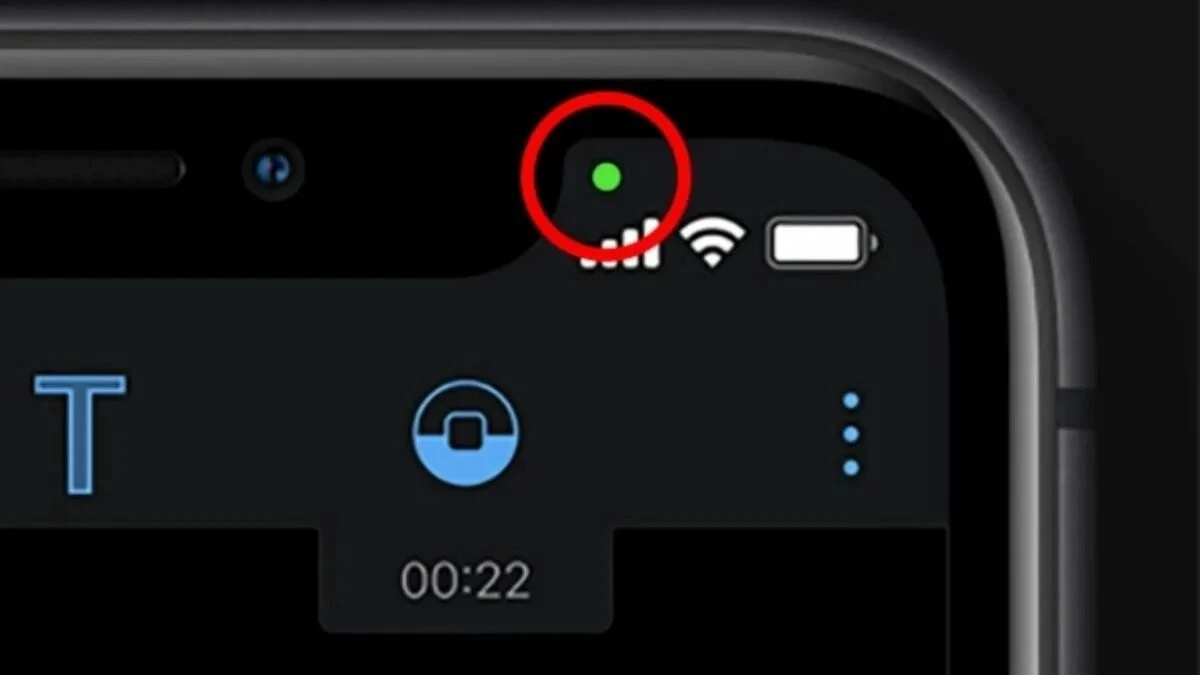

W dzisiejszych czasach prywatność w smartfonie jest kluczowa. W Polsce, gdzie niemal każdy ma przy sobie Androida, aplikacje potrafią żądać dostępu do wszystkiego. Dlatego ta mała zielona kropka w pasku stanu to nie ozdoba, a Twój osobisty strażnik. Sygnalizuje ona potencjalny dostęp do wrażliwych funkcji telefonu – i warto wiedzieć, kiedy się pojawia.
Gdzie czai się zielona kropka i co ona oznacza?
Zauważyłeś ją kiedyś w rogu ekranu, obok ikon Wi-Fi czy baterii? To prosty sygnał: Twój aparat lub mikrofon właśnie są aktywne. Ktoś lub coś z nich korzysta w tej chwili.
Najczęściej dzieje się tak, kiedy sam inicjujesz działanie: nagrywasz film, wysyłasz wiadomość głosową, prowadzisz wideorozmowę. Ale uwaga – ten sam indykator może pojawić się, gdy jakaś aplikacja włączy kamerę lub mikrofon w tle. I to właśnie wtedy robi się ciekawie.
Twoja Tarcza Prywatności: Jak „złapać” aplikację na gorącym uczynku?
Zielona kropka trafiła do Androida wraz z wersją 12 i od razu stała się ważnym „sygnalizatorem” prywatności. Daje jasny znak, kiedy wrażliwe sensory Twojego telefonu pracują.
Chcesz wiedzieć, która konkretnie aplikacja próbuje się „podsłuchać” lub „podpatrzeć”? Prosty trik: rozwiej swój pasek powiadomień. Dotknij zielonej kropki, a zobaczysz listę wszystkich aplikacji, które aktualnie mają dostęp do Twojego aparatu lub mikrofonu. Dla nas, Polaków, to wygodna kontrola „jednym gestem”, bez grzebania w gąszczu ustawień, zwłaszcza gdy kropka świeci się nieoczekiwanie.
Dodatkowe Możliwości i Co Robić w Razie Wątpliwości
Na niektórych modelach, oprócz kamery i mikrofonu, możesz zobaczyć również dostęp do lokalizacji (GPS). To dodatkowa warstwa kontroli, która pozwala szybko wykryć, czy aplikacja przypadkiem nie pobiera więcej danych w tle, niż powinna.
- Podejrzenie? Szybka reakcja. Jeśli poczujesz, że dostęp uruchomił się bez Twojej wiedzy, zobacz, która aplikacja jest aktywna i zamknij ją. W większości przypadków zielona kropka zniknie.
Zarządzaj Dostępem: Jak odbierać uprawnienia?
Nie chcesz, by jakaś aplikacja miała stały dostęp do kamery lub mikrofonu? Możesz jej to po prostu uniemożliwić. Pamiętaj, że samo odebranie uprawnienia nie sprawi, że zielona kropka zniknie natychmiast, ale zablokuje aplikacjom ponawianie prób dostępu.
Dwa główne sposoby na to:
- Ustawienia -> Aplikacje: Wybierz konkretną aplikację i zmodyfikuj jej uprawnienia.
- Ustawienia -> Prywatność: Tutaj masz centralny panel do zarządzania uprawnieniami do kamery i mikrofonu.
Warto mieć świadomość, że odbieranie uprawnień może czasami ograniczyć pewne funkcje. Kamera może nie otworzyć się bezpośrednio w aplikacji lub mogą nie działać wideorozmowy, dopóki uprawnienia nie zostaną ponownie przywrócone.
Dlaczego to Tak Proste i Tak Ważne?
Świat cyfrowy staje się coraz bardziej skomplikowany, a wraz z nim rosną zagrożenia dla naszej prywatności. Zielona kropka w Androidzie to proste, ale niezwykle intuicyjne narzędzie kontroli. Pomaga Ci szybko zauważyć potencjalny dostęp do kamery czy mikrofonu i zareagować, zanim dojdzie do czegoś niepożądanego.
Regularne przeglądanie uprawnień i wyrobienie sobie nawyku szybkiego reagowania na nieoczekiwane sygnały to jedne z najskuteczniejszych sposobów na lepszą ochronę Twoich danych w codziennym użytkowaniu smartfona.
A Ty? Zdarzyło Ci się, że zielona kropka zaskoczyła Cię w najmniej oczekiwanym momencie? Podziel się swoimi doświadczeniami w komentarzach!